Importer de grands flux de produits

Importation de flux de produits WooCommerce XML et CSV

Les flux des fournisseurs vous donnent des données brutes. ShopWriter les transforme en un magasin WooCommerce entièrement optimisé. Collez l'URL de votre flux, mappez vos champs une fois, et importez des milliers de produits en quelques minutes. Laissez ensuite le moteur de contenu en masse faire le reste : descriptions uniques, balises meta et texte alt générés automatiquement pour chaque produit.

Pas d'écrivains. Pas de copier-coller. Pas de changement d'outils. Tout ce dont vous avez besoin, dans un seul tableau de bord, un seul plug-in.

LinkedIn
Instagram
YouTube

Importateur de produits en action

Conçu pour les grands flux

La plupart des outils d'importation peinent ou échouent avec des fichiers dépassant quelques centaines de mégaoctets. L'approche de ShopWriter avec téléchargement par blocs et indexation SQLite permet de travailler facilement avec des flux de plus de 5 Go, vous donnant un contrôle total sur ce qui est importé sans surcharger votre serveur.

flux pris en charge

Catégorisation

Mappez la structure de catégories de votre flux de produits à la structure de catégories de votre propre boutique en ligne. Cela garantit que tous les produits sont automatiquement liés à vos catégories existantes – pas de catégories en double, pas de nettoyage manuel. C'est simple : à gauche, vous verrez les catégories du flux de produits. À droite, chaque catégorie de flux dispose d'une liste déroulante où vous sélectionnez la catégorie correspondante de votre boutique en ligne. Une fois mappés, chaque produit importé arrive exactement là où il doit être.

Mappage d'attributs

Mappez directement les attributs de flux à votre structure d'attributs de boutique en ligne.
Vue côte à côte : flux à gauche, boutique en ligne à droite.
ShopWriter les lie automatiquement.

Un guide de l'importateur de produits

Téléverser ou entrer une URL

Il montre le premier écran du processus d'importation, où l'utilisateur télécharge un fichier de flux de produits ou saisit une URL. C'est le point d'entrée du flux.

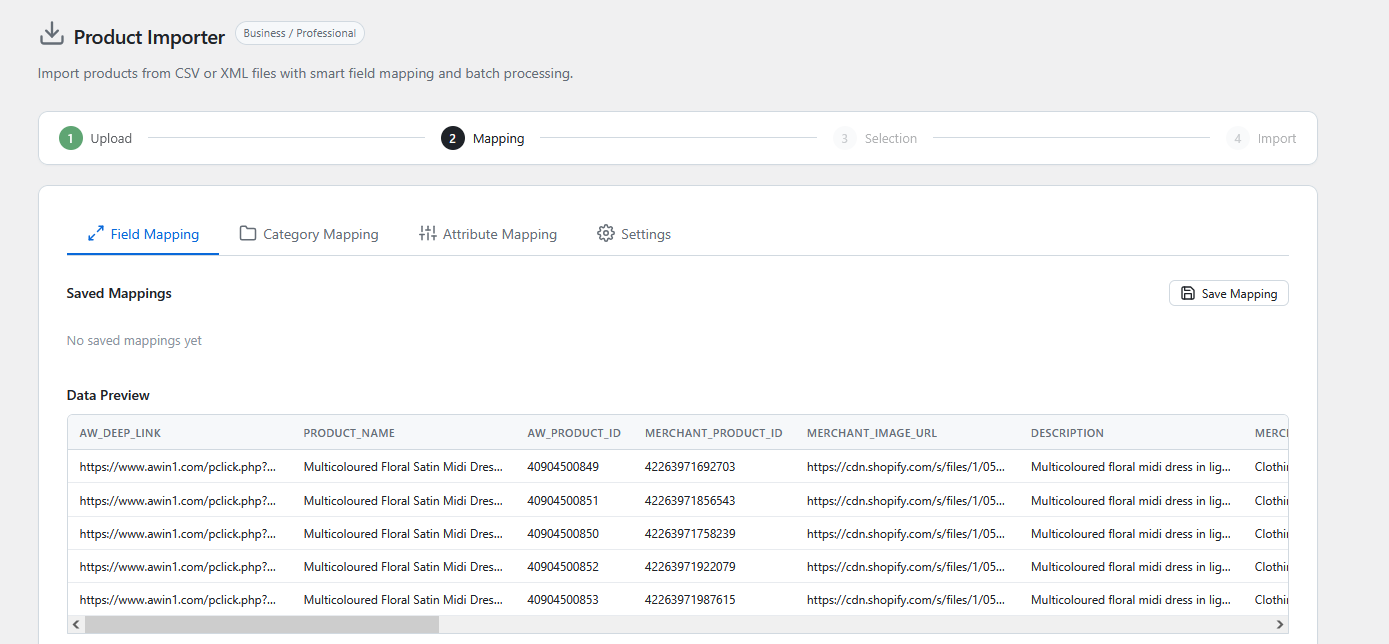
Aperçu

Il présente un tableau de données avec les premières lignes du flux importé, donnant à l'utilisateur un aperçu du contenu du fichier après son téléchargement et son indexation.

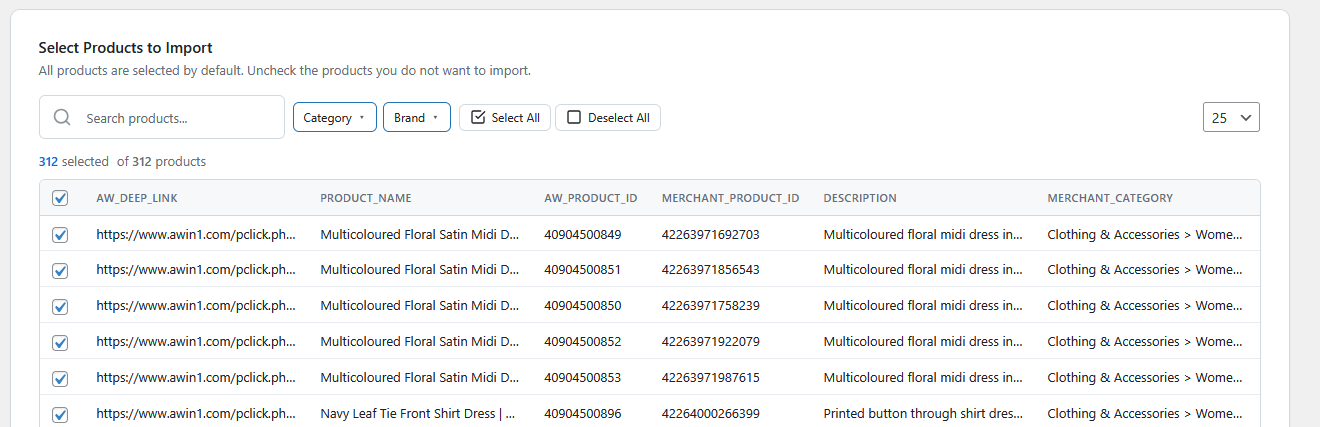
Sélection de produits

Il montre comment les utilisateurs peuvent affiner leur importation en saisissant un terme de recherche (mot-clé) ou en sélectionnant une ou plusieurs catégories et/ou marques. En filtrant, nous donnons plus de contrôle sur l'importation.

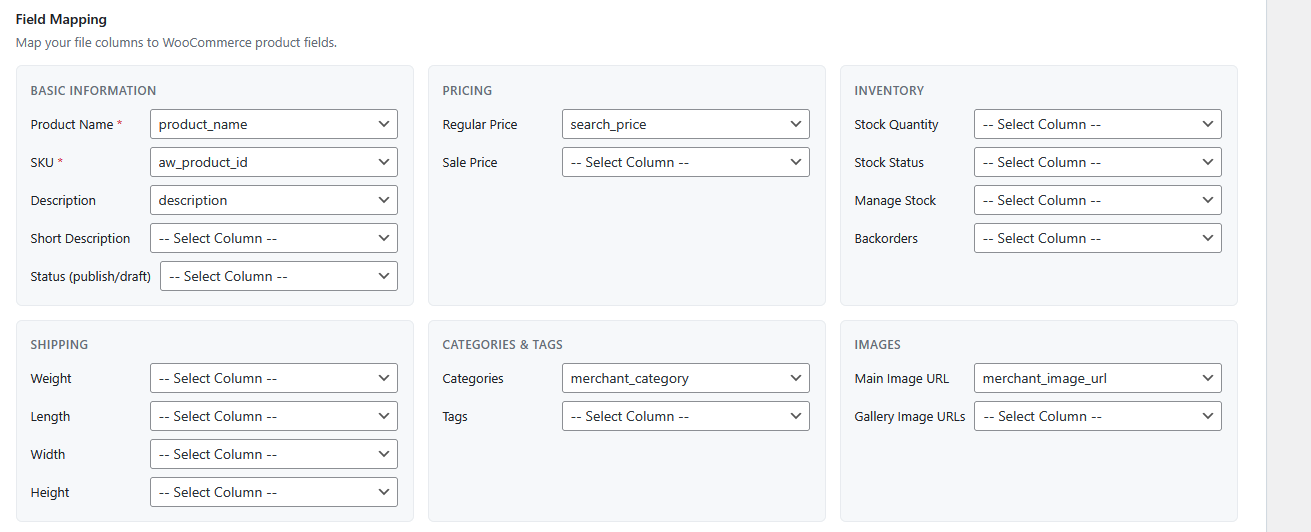
Mappage des champs

Il affiche l'interface où les champs du flux sont mappés aux champs correspondants du produit WooCommerce, tels que le titre, le prix, la description et le SKU.

Mapping de catégories

Il affiche l'interface de cartographie côte à côte, avec les catégories de flux à gauche et les catégories WooCommerce dans une liste déroulante à droite. L'utilisateur n'a qu'à connecter ses catégories de flux aux catégories WooCommerce.

Paramètres d'image

Elle affiche l'écran des paramètres où l'utilisateur choisit si les images des produits doivent être téléchargées localement ou liées comme des images externes. Pour les affiliés, nous vous recommandons de lier les images comme des images externes afin d'économiser de l'espace et de ne pas avoir à les héberger vous-même, ce qui est mieux pour les droits d'auteur.

Paramètres

Il affiche l'écran de configuration où l'utilisateur choisit si les produits doivent être importés comme des produits WooCommerce classiques ou comme des produits affiliés. Dans le cas où les produits proviennent de liens d'affiliation, l'utilisateur peut coller son lien d'affiliation et choisir le texte du bouton.

Brève

Importer des flux de produits WooCommerce XML/CSV dans votre boutique en ligne

La fonctionnalité d'importation ShopWriter vous permet d'importer automatiquement des produits
dans WooCommerce basé sur un mot-clé, une catégorie ou une source de flux.
Conçu pour automatiser la gestion des produits afin que votre boutique en ligne se développe
avec un travail manuel minimal.
Après l'importation, utilisez ShopWriter pour générer des descriptions uniques, méta
balises, et texte alternatif des images — transformant des données génériques de fournisseurs en
pages produits optimisées pour la recherche

Cette fonctionnalité est particulièrement puissante pour :

Sites d'affiliation
Sites de dropshipping
Boutiques en ligne qui utilisent des flux fournisseurs

Imaginez avoir un plugin qui s'occupe de tout pour vous. Vous configurez simplement votre flux, sélectionnez les produits que vous souhaitez importer et mappez les champs requis. Dès lors, vos produits et vos niveaux de stock peuvent être mis à jour automatiquement.

Après importation, vous pouvez utiliser ShopWriter pour générer des descriptions de produits uniques, des balises méta et des balises alt pour les images. Tout ce dont vous avez besoin en un seul plug-in ! Cela vous permet de créer une boutique en ligne ou un site web entièrement optimisé qui peut générer des revenus grâce aux programmes d'affiliation, au dropshipping ou à votre propre boutique en ligne.

Comment fonctionne la fonctionnalité d'importation de ShopWriter

Le flux de produits peut être téléchargé en tant que Fichier XML ou CSV et importés dans WooCommerce en utilisant WP All Import. ShopWriter ajoute une couche d'automatisation avancée à ce processus, rendant les importations et les mises à jour de produits entièrement automatiques.

Le Fonctionnalité d'importation ShopWriter est disponible pour les utilisateurs possédant une : ShopWriter Plan Affaires ou Professionnel.

Avec cette fonctionnalité, vous pouvez créer une boutique WooCommerce entièrement automatisée qui importe des produits, les maintient à jour et les optimise automatiquement pour les moteurs de recherche.

Paramètres d'alimentation

Les utilisateurs peuvent configurer des paramètres détaillés pour chaque flux XML ou CSV.

Celles-ci incluent :

  • Sélectionner les champs du flux à utiliser
  • La détection automatique des champs d'alimentation lors du chargement de gros fichiers prendrait trop de temps
  • Choisir entre l'utilisation d'images mises en avant standard ou d'images mises en avant externes
  • Exécuter les imports manuellement une fois ou automatiquement via des cron jobs
  • L'ajout, la mise à jour ou la suppression automatique de produits

Les utilisateurs peuvent également mapper directement les champs de flux aux champs de produits WooCommerce, notamment :

  • Titre du produit
  • Description du produit
  • Description courte
  • Prix
  • Prix de vente
  • Type de produit (produit simple ou externe/affilié)
  • URL externe du produit
  • Texte du bouton produit externe
  • Quantité en stock
  • SKU
  • GTIN
  • Marque (liée à un attribut ou une taxonomie)
  • Image mise en avant
  • Images de la galerie de produits
  • Catégorie de produit
  • Attributs

Si les images externes mises en avant sont activées, l'utilisateur peut lier directement le champ d'image du flux à l'image mise en avant.

Gestion de produits intelligente

La fonction d'importation ShopWriter comprend également des options avancées de gestion de produits.

Les utilisateurs peuvent configurer :

  • Mises à jour automatiques des produits lorsque les données d'alimentation changent

  • Mises à jour sélectives, par exemple en mettant à jour uniquement le prix et le stock

  • Suppression automatique de produits quand les articles ne sont plus présents dans le fil

  • Redirections 301 lorsque des produits sont supprimés

Pour ce processus, ShopWriter garde une trace de l'importation qui a créé chaque produit. Cela permet au système de comparer le flux actuel avec les produits existants et de déterminer si les produits doivent être mis à jour, supprimé ou laissé inchangé.

Gestion de flux XML

Les utilisateurs peuvent configurer un ou plusieurs flux XML.

Pour chaque flux, ils peuvent :

  • Choisissez les paramètres d'importation spécifiques à utiliser

  • Fournir une URL de flux

  • Téléverser le flux manuellement

Cette flexibilité permet de travailler facilement avec plusieurs fournisseurs, réseaux d'affiliation ou sources de données.

Importation de produits

Les importations peuvent être exécutées de deux manières.

Importation manuelle

Les utilisateurs peuvent démarrer manuellement une importation depuis l'interface du plugin. Pendant le processus, le plugin affiche le état actuel de l'importation, afin que les utilisateurs puissent voir exactement ce qui se passe.

Importation automatique (tâches Cron)

Les importations peuvent également s'exécuter automatiquement via tâches planifiées, en gardant la boutique en ligne entièrement synchronisée avec le flux de produits.

Lors d'une importation :

  • Nouveaux produits sont créés automatiquement

  • Produits existants sont automatiquement mis à jour en fonction des champs sélectionnés

  • Produits supprimés sont supprimés de WooCommerce

  • Si configuré, un Redirection 301 est créé automatiquement pour les produits supprimés

Comment fonctionne la fonction d'importation

La fonction d'importation de ShopWriter est conçue pour gérer des flux de produits de toute taille, y compris des fichiers de plus de 5 Go contenant plus d'un million de produits. Voici comment cela fonctionne, étape par étape.

Entrez l'URL
Collez l'URL de votre flux produit. ShopWriter prend en charge tous les formats de flux courants et récupère le fichier directement à la source.

2. Téléchargement par morceaux
Le flux est téléchargé par petits morceaux plutôt qu'en un seul fichier. Cela rend le processus de téléchargement très fiable : les gros fichiers ne dépasseront pas le temps imparti et n'échoueront pas à mi-chemin, même sur des connexions plus lentes.

3. Indexation avec SQLite
Une fois téléchargé, le flux est indexé dans une base de données SQLite locale. Cela peut prendre un moment pour de très gros fichiers, mais c'est ce qui rend ShopWriter si puissant à grande échelle. Après l'indexation, vous obtenez un aperçu complet de toutes les colonnes du flux et pouvez facilement filtrer les produits que vous souhaitez importer — par mot-clé, catégorie, marque ou toute combinaison de ceux-ci.

4. Correspondance des champs
Avec le flux indexé, vous mappez les champs du flux aux champs correspondants de votre boutique WooCommerce. C'est là que vous connectez les titres, prix, descriptions, images et attributs des produits aux bons endroits.

5. Configurer, sélectionner et importer
Ajustez les paramètres restants, finalisez la sélection de vos produits et lancez l'importation. ShopWriter traite votre sélection et crée des produits WooCommerce entièrement formatés — automatiquement.


Avantages

Pourquoi ShopWriter ?

Simple

Embarquement facile

Pas besoin de connaissances sur l'OpenAI ou de configuration de l'API

01
Plus rapide

Gain de temps

Économiser des heures de travail manuel chaque
semaine

02
Optimisé

Des classements plus élevés

Meilleur classement dans Google grâce à un contenu unique et optimisé

03

Prêt à importer votre catalogue ?

Connectez votre flux XML ou CSV et commencez à générer des produits optimisés pour le SEO en quelques minutes.

Prêt à gagner des heures
de l'écriture manuelle et
améliorer le référencement de votre boutique en ligne ?

Démarrez avec ShopWriter à partir de $ 29,99 par mois

12.000+ startups audacieuses et marques modernes lui font confiance